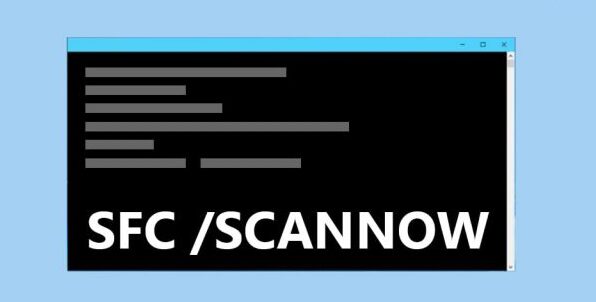
🧰 Windows’ta sfc /scannow Komutu Nedir? (Adım Adım Rehber)
Bilgisayarınız yavaşladı, bazı uygulamalar açılmıyor veya Windows beklenmedik hatalar mı veriyor?
Bu durumda çözüm genellikle çok basittir: sfc /scannow komutu.
Bu güçlü komut sayesinde Windows’un sistem dosyalarındaki bozulmaları otomatik olarak tespit edip onarabilirsiniz.
💡 sfc /scannow Nedir?
SFC, “System File Checker” yani Sistem Dosyası Denetleyicisi anlamına gelir.
Bu araç, Windows işletim sistemindeki bozuk, eksik veya değiştirilmiş sistem dosyalarını tarar ve gerekirse orijinal sürümleriyle değiştirir.
Basitçe anlatmak gerekirse, Windows’un kendi kendini onarma aracıdır.
🔍 sfc /scannow Ne İşe Yarar?
Aşağıdaki durumlarda sfc /scannow komutunu çalıştırmak oldukça faydalıdır:
- Windows çok yavaş açılıyorsa
- Güncellemelerden sonra hata mesajları alıyorsanız
- Sistem dosyaları veya ayarlar düzgün çalışmıyorsa
- Mavi ekran (BSOD) hatalarıyla karşılaşıyorsanız
Bu komut, sistem kararlılığını geri kazandırmak için en etkili ve güvenli yöntemlerden biridir.
⚙️ Windows’ta sfc /scannow Komutu Nasıl Çalıştırılır?
Aşağıdaki adımları izleyerek sfc /scannow komutunu kolayca çalıştırabilirsiniz.
🧩 1. Komut İstemini Yönetici Olarak Açın
- Başlat Menüsü’ne tıklayın.
- “cmd” veya “Komut İstemi” yazın.
- Sağ tıklayıp “Yönetici olarak çalıştır” seçeneğini seçin.
⚠️ Yönetici olarak açılmazsa komut çalışmayacaktır.
🧩 2. Komutu Yazın
Açılan siyah pencereye aşağıdaki komutu yazın ve Enter tuşuna basın:
sfc /scannow
🧩 3. Taramayı Bekleyin
Tarama genellikle 5 ila 20 dakika arasında sürer.
İlerleme yüzdesi tamamlandığında sistem size bir sonuç mesajı gösterecektir.
🧾 sfc /scannow Sonuç Mesajlarının Anlamı
| Mesaj | Açıklama |
|---|---|
| Windows kaynak koruması bozuk dosya bulamadı. | Her şey yolunda. Dosya bütünlüğü sağlam. |
| Windows kaynak koruması bozuk dosyalar buldu ve başarıyla onardı. | Bozuk dosyalar düzeltildi, bilgisayarınızı yeniden başlatın. |
| Windows kaynak koruması bozuk dosyalar buldu ancak bazılarını onaramadı. | Bazı dosyalar onarılamadı. DISM komutu kullanmanız gerekir. |
🧰 Onarılamayan Dosyalar İçin: DISM Komutu
Eğer bazı dosyalar düzelmediyse şu adımı uygulayın:
- Komut İstemini yine yönetici olarak açın.
- Şu komutu yazın ve Enter’a basın:
DISM /Online /Cleanup-Image /RestoreHealth
Bu komut, Windows sistem imajını onarır.
İşlem bittiğinde yeniden sfc /scannow komutunu çalıştırın.
🔄 Tarama Sonrası Ne Yapılmalı?
- Bilgisayarınızı yeniden başlatın
- Hatalar devam ediyorsa şu log dosyasını inceleyebilirsiniz:
C:\Windows\Logs\CBS\CBS.log
Bu dosya, tarama sırasında hangi dosyaların onarıldığını detaylı şekilde gösterir.
🧠 sfc /scannow Komutunu Ne Zaman Çalıştırmalı?
Uzmanlar bu komutu şu durumlarda çalıştırmayı öneriyor:
- Windows güncellemesi sonrası hatalar oluştuysa
- Yeni bir program veya sürücü yükledikten sonra sistem kararsızlaştıysa
- Bilgisayar sık sık kilitleniyorsa veya beklenmedik şekilde kapanıyorsa
- Ayda bir bakım amaçlı düzenli olarak
✅ Sonuç: Windows Hatalarını Kolayca Düzeltin
Sfc /scannow komutu, Windows kullanıcıları için ilk başvurulması gereken kurtarma aracıdır.
Tek satırlık bir komutla, işletim sisteminizdeki dosya hatalarını giderebilir, kararlılığı ve performansı artırabilirsiniz.
Unutmayın:
Düzenli olarak bu komutu çalıştırmak, olası hataları erkenden önleyerek bilgisayarınızın ömrünü uzatır.
Bir yanıt yazın