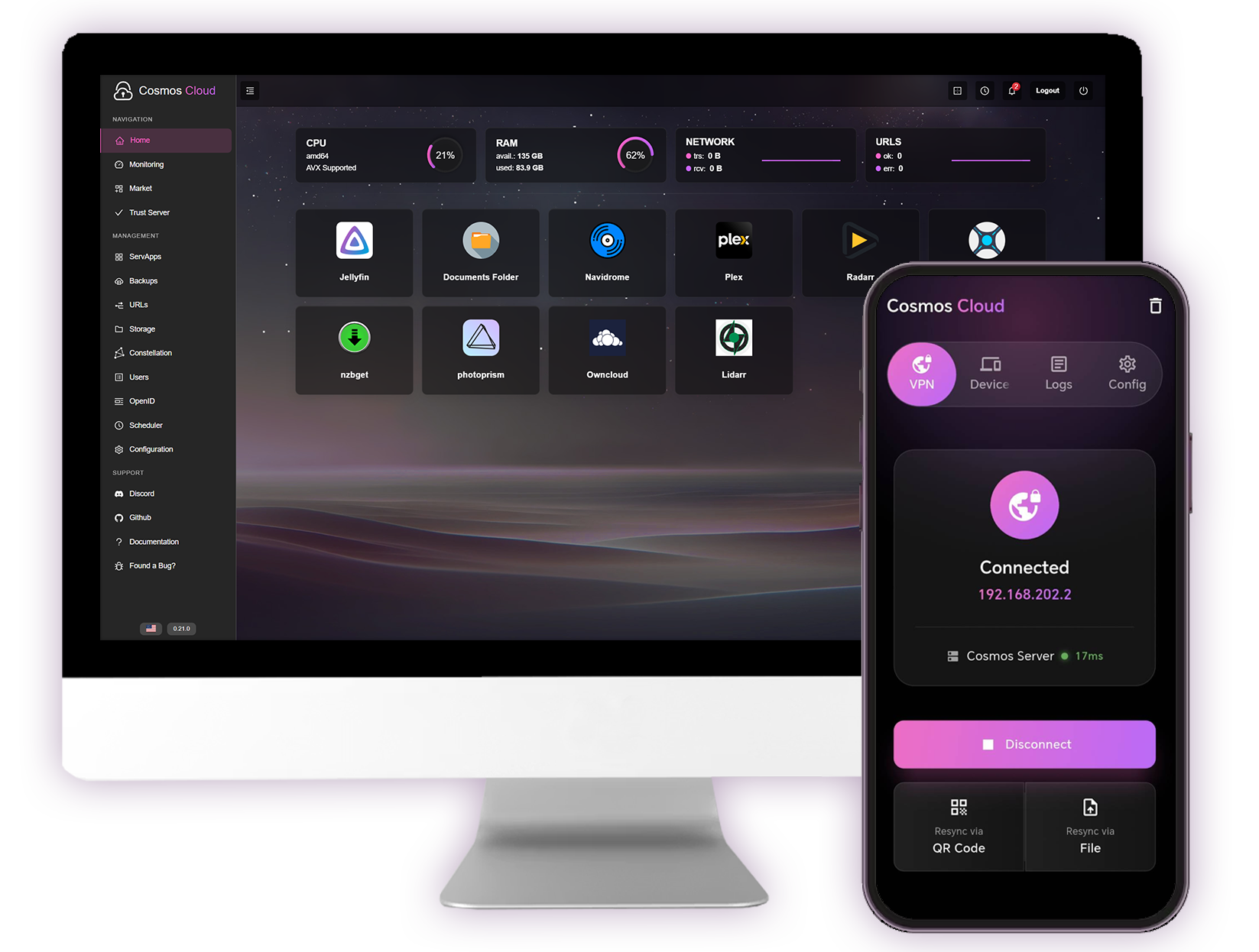
Eski veya kullanmadığınız bir Android telefonu, Docker konteynerlarınızı yönetebileceğiniz, güvenli ve şık bir bulut sunucusuna dönüştürmeye ne dersiniz? Bu rehberde, Termux, QEMU ve Alpine Linux kullanarak telefonunuza nasıl Cosmos Cloud kuracağınızı anlatacağım.
Neden Bu Yöntemi Kullanıyoruz?
Android üzerinde Docker doğrudan çalışmaz. Bu yüzden telefonun içine Alpine Linux adında çok hafif bir sanal makine kuracağız. Alpine, sadece 64MB-128MB RAM tüketerek telefonunuzun kaynaklarını projenize (Laravel, Python, Veritabanı vb.) saklamanıza olanak tanır.
Adım 1: Hazırlık ve Termux Kurulumu
Öncelikle Google Play Store yerine F-Droid üzerinden en güncel Termux sürümünü indirin. Ardından aşağıdaki komutlarla gerekli paketleri kurun:
Bash
pkg update && pkg upgrade -y
pkg install qemu-system-x86-64-headless -y
Adım 2: Sanal Disk Oluşturma
Sunucumuzun dosyalarını saklayacağı 10GB’lık bir sanal disk oluşturalım:
Bash
mkdir ~/cosmos-home && cd ~/cosmos-home
qemu-img create -f qcow2 alpine.img 10G
Adım 3: Alpine Linux Kurulumu (İlk Kez)
Alpine Linux ISO dosyasını indirin ve sistemi kurulum için başlatın:
Bash
# ISO indir
wget https://dl-cdn.alpinelinux.org/alpine/v3.20/releases/x86_64/alpine-virt-3.20.2-x86_64.iso

# Kurulum için başlat
qemu-system-x86_64 -m 1024 -smp 2 -drive file=alpine.img,if=virtio -cdrom alpine-virt-3.20.2-x86_64.iso -netdev user,id=n1,hostfwd=tcp::2222-:22,hostfwd=tcp::8080-:80,hostfwd=tcp::8443-:443 -device virtio-net,netdev=n1 -nographic
Sistem açılınca root ile giriş yapın ve setup-alpine komutunu çalıştırın.
- Disk:
vdaseçin. - Mod:
sysseçin.Kurulum bitincepoweroffkomutuyla kapatın.
Adım 4: Alpine’i CD-ROM Olmadan Başlatma
Artık ISO dosyasına ihtiyacımız yok. Sistemi doğrudan oluşturduğumuz diskten başlatıyoruz:
Bash
qemu-system-x86_64 -m 1024 -smp 2 -drive file=alpine.img,format=qcow2,index=0,media=disk,if=virtio -netdev user,id=n1,hostfwd=tcp::2222-:22,hostfwd=tcp::8080-:80,hostfwd=tcp::8443-:443 -device virtio-net,netdev=n1 -nographicAdım 5: Docker ve Cosmos Cloud Kurulumu
Alpine açıldığında interneti aktif edin ve Docker’ı kurun:
Bash
ifup eth0
apk add docker
rc-update add docker boot
service docker start
Ve final! Cosmos Cloud‘u tek komutla ayağa kaldırın:
Bash
docker run -d --network host --privileged --name cosmos-server -h cosmos-server --restart=always -v /var/run/docker.sock:/var/run/docker.sock -v /var/lib/cosmos:/config azukaar/cosmos-server:latestAdım 6: Panele Erişim
Bilgisayarınızın tarayıcısını açın ve telefonunuzun IP adresini yazarak sunucunuza bağlanın:
http://[TELEFON-IP-ADRESINIZ]:8080
Pratik İpucu: Otomatik Başlatma (Alias)
Her seferinde o uzun QEMU komutunu yazmamak için Termux ana ekranında bir kısayol oluşturun:
nano ~/.bashrcyazın.- En alta şu satırı ekleyin:
alias sunucu='qemu-system-x86_64 -m 1024 -smp 2 -drive file=~/cosmos-home/alpine.img,format=qcow2,index=0,media=disk,if=virtio -netdev user,id=n1,hostfwd=tcp::2222-:22,hostfwd=tcp::8080-:80,hostfwd=tcp::8443-:443 -device virtio-net,netdev=n1 -nographic'- Kaydedip çıktıktan sonra artık sadece
sunucuyazarak sisteminizi başlatabilirsiniz.
Sonuç: Artık cebinizde taşıyabileceğiniz, Docker destekli, profesyonel bir bulut paneliniz var. Marketplace üzerinden tek tıkla Nextcloud, Home Assistant veya kendi projelerinizi yayına alabilirsiniz!
Bir yanıt yazın